Para criar um dashboard de
vendasno Zoho Analytics, conecte o CRM, valide os registros e organize relatórios que mostrem pipeline, receita e desempenho da equipe. Depois, incorpore outras fontes, como planilhas e dados de marketing, conforme as decisões comerciais que o painel precisa apoiar. A Zoho Analytics apresenta mais de 100 exemplos e modelos de dashboards, que podem servir de referência sem substituir a definição dos indicadores mais relevantes para o negócio.
Reunir essas informações em uma visão clara ajuda a identificar o que está avançando, onde há oportunidades e quais resultados exigem atenção. Mas um dashboard útil não depende apenas de gráficos: a qualidade dos dados, a escolha das métricas e a organização das informações determinam se a equipe consegue transformar números em ações.
Neste guia, você vai aprender a integrar fontes de dados e criar relatórios para acompanhar pipeline, receita, equipe e métricas de vendas. As etapas mostram como estruturar o dashboard, escolher visualizações, interpretar resultados e compartilhar informações conforme as necessidades da operação comercial.
Junção de dados do CRM com gastos de anúncios e outras fontes
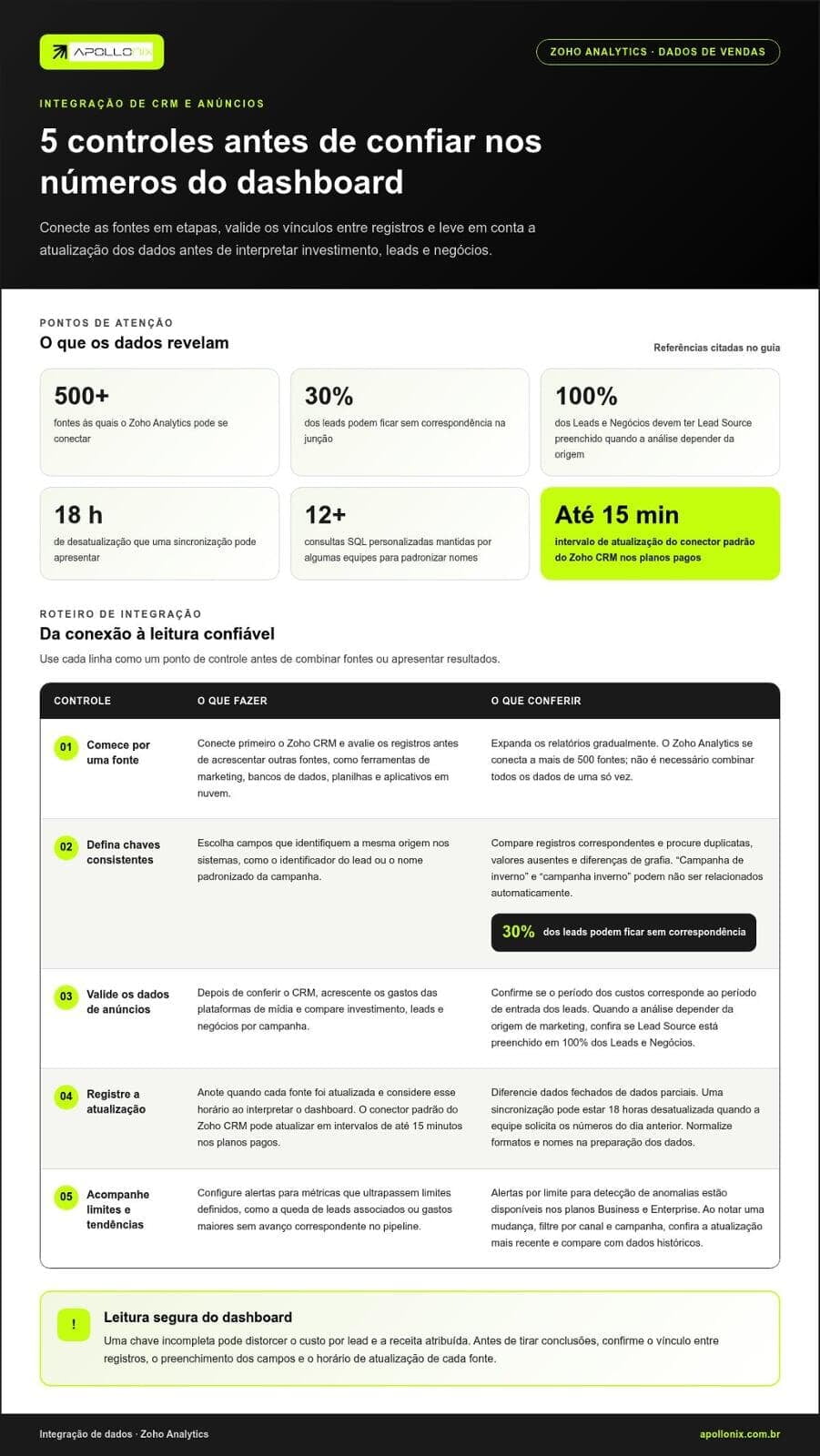
O Zoho Analytics atualiza dashboards conforme uma programação ou quase em tempo real. Nos planos pagos, o conector padrão do Zoho CRM pode atualizar os dados em intervalos de até 15 minutos.
Para comparar investimento e vendas, conecte primeiro o CRM e valide os campos que relacionam leads, campanhas e negócios. Em seguida, acrescente as demais fontes necessárias à análise.
Este tutorial apresenta etapas práticas para criar e organizar dashboards no Zoho Analytics.
1. Conecte uma fonte inicial e avalie os registros. Comece pelo Zoho CRM, sem combinar todos os dados de uma vez. O Zoho Analytics conecta-se a mais de 500 fontes, incluindo CRMs, ferramentas de marketing, bancos de dados, planilhas e aplicativos em nuvem. Esse conjunto permite expandir os reports gradualmente. Ao estruturar o ecossistema Zoho, alinhe a conexão à configuração dos aplicativos Zoho usados pela equipe.
2. Defina chaves de junção consistentes. Escolha campos que identifiquem a mesma origem nos dois sistemas, como identificador do lead ou nome padronizado da campanha. Antes de combinar, compare registros correspondentes e procure duplicatas, valores ausentes e diferenças de grafia. A associação entre CRM e anúncios pode deixar 30% dos leads sem correspondência. Campos como “Campanha de inverno” e “campanha inverno” podem representar a mesma ação, mas não serão relacionados automaticamente se os valores divergirem.
3. Importe os dados de anúncios e valide o vínculo. Depois de conferir o CRM, acrescente os gastos das plataformas de mídia e compare investimento, leads e negócios por campanha. Verifique se o período dos custos corresponde ao período de entrada dos leads. Confira também se o campo Lead Source está preenchido em 100% dos Leads e Negócios quando a análise depender da origem de marketing. Uma chave incompleta distorce o custo por lead e a receita atribuída.
4. Controle a latência antes de apresentar os resultados. Registre quando cada fonte foi atualizada e considere esse horário na leitura do dashboard. Uma sincronização pode estar 18 horas desatualizada quando a equipe solicita os números do dia anterior. Por isso, diferencie dados fechados de dados parciais. Se os campos recebidos tiverem formatos distintos, normalize-os nas etapas de preparação; algumas equipes mantêm 12 ou mais consultas SQL personalizadas para padronizar nomes entre conectores.
5. Configure alertas e acompanhe tendências. Crie alertas para métricas que ultrapassem limites definidos, como a queda de leads associados ou o aumento dos gastos sem avanço correspondente no pipeline. Os alertas por limite para detecção de anomalias estão disponíveis nos planos Business e Enterprise. Ao identificar uma mudança, filtre os relatórios por canal e campanha, examine a atualização mais recente e compare o resultado com dados históricos antes de alterar a estratégia.
Acompanhamento de pipeline, receita e desempenho da equipe
1. Organize o pipeline por etapa e valor. Apresente cada negócio conforme sua fase comercial, da qualificação ao fechamento. Inclua campos como responsável, data prevista, valor e probabilidade de conclusão. Assim, gestores identificam oportunidades paradas e vendedores priorizam ações. Em uma distribuidora de autopeças, por exemplo, filtros por região ou carteira ajudam a separar os negócios em andamento por mercado atendido. Mantenha critérios consistentes para as etapas, a fim de comparar equipes de forma significativa.
2. Calcule o pipeline ponderado. No Zoho Analytics, uma fórmula pode multiplicar o valor do negócio pela probabilidade de fechamento e dividir o resultado por 100. Um negócio de maior valor, mas com baixa probabilidade, não aparece como receita certa. A soma desses valores ponderados oferece uma leitura mais realista das oportunidades abertas. Use o resultado junto ao valor total do pipeline, pois cada indicador responde a uma pergunta diferente: potencial bruto ou previsão ajustada ao estágio comercial.
3. Compare a cobertura com a meta. O Pipeline Coverage Ratio relaciona o valor do pipeline à meta mensal. A recomendação apresentada para esse indicador é mantê-lo acima de três vezes a meta mensal. Acompanhe a proporção por equipe, região ou categoria e aplique filtros para localizar diferenças. Se a cobertura ficar abaixo desse patamar, examine o volume, o valor e a etapa dos negócios. Essa leitura ajuda a identificar onde a equipe precisa ampliar oportunidades ou avançar negociações existentes.
4. Monte uma previsão com janela definida. Um painel de previsão pode usar uma janela móvel de 90 dias para acompanhar o pipeline diariamente. O forecast descrito soma o montante de cada negócio multiplicado pela probabilidade de fechamento. Compare essa projeção com a receita realizada e observe como mudanças nas etapas alteram o resultado previsto. O Zoho Analytics combina dados históricos, análise de tendências e métricas preditivas para apoiar previsões de vendas e receita. Trate a janela como referência operacional, atualizando-a conforme o ciclo comercial.
5. Relacione os resultados à atuação da equipe. Exiba negócios ganhos e perdidos, receita por vendedor e evolução das conversões entre etapas. Uma visão completa considera tanto o resultado final quanto o processo que o antecede. Programe a atualização e o compartilhamento do painel conforme a rotina de gestão, para que as reuniões usem dados comparáveis. O Zoho Analytics permite analisar o desempenho da equipe. Organize os indicadores para mostrar avanços, gargalos e próximas ações, sem confundir atividade registrada com receita efetivamente fechada.
Análise de desempenho e métricas de vendas
Organize a análise em etapas: comece pelos indicadores-chave, aprofunde os resultados e compare ganhos com perdas.
1. Explorar métricas com análise detalhada
Selecione um indicador no Zoho Analytics e use a exploração detalhada para abrir seus componentes. Ao analisar a receita, por exemplo, passe da visão geral para os recortes por vendedor, região ou categoria de produto. Filtros interativos permitem segmentar por período, região ou categoria e localizar diferenças sem criar relatórios separados para cada recorte.
Antes de interpretar o desempenho, use o mesmo período e critério de receita nas comparações. Um resultado agregado pode esconder variações entre linhas de autopeças ou carteiras comerciais. Use a navegação detalhada para identificar onde ocorreu a mudança e qual dimensão merece investigação, sem confundir correlação com causa.
2. Analisar o funil de vendas
Organize as etapas do funil de acordo com o processo comercial registrado no CRM e compare quantos negócios avançam de uma etapa para outra. A visualização ajuda a localizar pontos de concentração, como oportunidades que permanecem na qualificação ou propostas sem atualização. Analise as conversões junto ao volume e ao valor, pois um funil numeroso não significa necessariamente receita provável.
Aplique filtros por vendedor, região ou categoria para encontrar diferenças entre segmentos. Em uma operação de autopeças, compare, por exemplo, o avanço dos pedidos de reposição com o de negociações mais complexas. Confira se as etapas seguem critérios comerciais consistentes: definições diferentes entre equipes dificultam a comparação do funil.
3. Comparar ganhos e perdas com critérios consistentes
Crie uma visão que separe negócios ganhos, perdidos e ainda abertos, usando o mesmo intervalo de análise. Depois, examine o valor da receita, a categoria e a etapa final para reconhecer padrões. Comparar negócios concluídos com oportunidades abertas evita tratar todo o pipeline como resultado realizado e esclarece quais segmentos contribuem para a receita.
Registre os motivos de perda de forma padronizada no CRM e use esse campo nos relatórios. Se uma equipe perder propostas por indisponibilidade de uma peça, por exemplo, compare esse motivo com outros fatores comerciais. A exploração detalhada ajuda a sair do total de perdas e localizar vendedores, regiões ou categorias associados ao padrão, orientando ações específicas.
4.Priorizar indicadores e apresentar resultados
Escolha as métricas que respondem a decisões concretas, como receita realizada, conversão por etapa e negócios perdidos. O Zoho Analytics oferece mais de 75 relatórios e dashboards pré-criados para análise de vendas, além de widgets de KPI que destacam receita, crescimento e conversões. Use esses recursos como ponto de partida e adapte os relatórios à rotina comercial.
Evite acumular gráficos sem função. Organize a sequência para que a liderança identifique primeiro o resultado, depois o segmento e, por fim, o detalhe que exige ação. Comparações históricas, como tendências e análises ano a ano, contextualizam o desempenho e evitam depender de uma leitura isolada.
Exemplos de dashboards de vendas no Zoho Analytics
Um bom exemplo começa pela decisão que o painel precisa apoiar, não pelo formato do gráfico. Para os dados de vendas, crie visões distintas para o mix comercial, a carteira de clientes e os pedidos que exigem acompanhamento.
Ao usar dados pessoais, limite o painel ao necessário para a análise e controle o acesso conforme a função de cada usuário. Prefira apresentar informações agregadas quando a identificação individual não contribuir para a decisão.
1. Visualize o mix de vendas por canal e família de produtos. Crie uma matriz que cruze categorias, como filtros, freios e componentes elétricos, com canais de venda, como representantes e televendas. Use barras empilhadas para comparar a participação de cada família entre os canais. Essa visão ajuda a perceber se determinado canal concentra as vendas em poucas linhas ou atende a um portfólio mais amplo, apoiando conversas sobre cobertura comercial e exposição de produtos.
2. Desenhe um painel de cobertura da carteira. Organize os clientes por perfil de compra e pelas famílias adquiridas no período selecionado. Uma tabela visual pode destacar contas que compram uma linha, mas ainda não registram pedidos de outras categorias relevantes. Com o histórico disponível, a equipe pode identificar oportunidades de ampliar o relacionamento, em vez de abordar todas as contas com a mesma recomendação.
3. Crie uma visão operacional de pedidos em aberto. Agrupe os pedidos por situação registrada, responsável e data prevista de atendimento. Para um distribuidor, esse painel pode destacar solicitações que aguardam confirmação comercial ou atualização interna. Use cores com significado consistente e rótulos objetivos, como “aguardando retorno” ou “em separação”, para indicar a próxima providência sem exigir a leitura de cada registro.
4. Monte uma análise de concentração de receita por cliente. Apresente a distribuição das vendas entre contas e permita explorar quais famílias compõem cada relacionamento. O objetivo não é rotular clientes, mas oferecer contexto para decisões sobre a carteira, como planejar contatos ou identificar dependência de poucas contas. Inclua o período analisado no título, pois a leitura da concentração muda conforme o intervalo.
5. Adapte a estrutura do modelo à rotina real. Use um modelo como referência visual e substitua títulos, dimensões e filtros pelas perguntas da equipe. Um painel para representantes pode priorizar pedidos e composição da carteira; uma reunião de planejamento pode exigir uma visão consolidada do mix.
Como compartilhar um dashboard de vendas e controlar permissões de acesso?
Compartilhe cada painel conforme o público e a finalidade. No Zoho Analytics, controles de acesso baseados em funções ajudam a direcionar informações relevantes a cada perfil.
1. Separe os públicos antes de conceder acesso. Defina quais informações são relevantes para a liderança, os gestores comerciais e os vendedores. Executivos, por exemplo, podem precisar de uma visão consolidada de receita e pipeline, enquanto vendedores acompanham oportunidades ligadas à própria rotina. Essa divisão evita compartilhar o mesmo conteúdo com pessoas que têm necessidades diferentes.
2. Organize os painéis em pastas por audiência. Crie uma estrutura que identifique o uso de cada conjunto, como “Visão executiva”, “Gestão comercial” e “Acompanhamento de vendas”. Assim, fica mais fácil localizar a versão adequada e evitar confusões entre relatórios com objetivos distintos. Nos nomes, indique o público e o tema, como “Gestores, pipeline por região”.
3. Configure o acesso conforme a função. Use os controles baseados em funções do Zoho Analytics para que cada usuário veja os dados pertinentes ao seu papel. Uma versão para gerentes pode reunir os resultados da equipe, enquanto a visão do vendedor se concentra nas informações necessárias para acompanhar negócios. Antes de compartilhar, associe cada público à versão correspondente e revise se o conteúdo é adequado.
4. Crie versões personalizadas para diferentes análises. O Zoho Analytics permite preparar dashboards para executivos, gerentes de vendas e analistas. A versão executiva pode destacar indicadores consolidados; gestores podem explorar resultados por equipe; analistas podem trabalhar com mais recortes e detalhes. Assim, a análise permanece organizada e a apresentação se ajusta às decisões de cada função.
5. Revise os elementos antes do compartilhamento. Confira a precisão dos dados, o carregamento dos gráficos e a clareza dos rótulos. Organize os elementos visuais em ordem lógica e deixe os resultados mais importantes em destaque. Por exemplo, posicione receita e pipeline antes de detalhamentos por categoria. O Zoho Analytics permite até 10 abas em um dashboard, o que pode separar visões sem misturar indicadores.
6. Trate o acesso externo como uma decisão específica. Dashboards do Zoho Analytics podem ser compartilhados com partes interessadas externas com segurança. Defina qual versão atende a esse público e evite incluir informações internas desnecessárias. Para uma representação comercial externa, por exemplo, prepare uma visão adequada à colaboração, em vez de compartilhar automaticamente o painel usado pela gestão interna.
7. Inclua treinamento e mantenha a revisão recorrente. Um breve treinamento ajuda os usuários a interpretar filtros, indicadores e abas sem confundir métricas. Quando mudar uma função, uma equipe ou o propósito do relatório, revise as pastas e permissões. Assim, o painel continua alinhado aos públicos e às decisões comerciais que deve apoiar.
Restrinja o acesso por função e compartilhe com cada público apenas os dados pertinentes à sua rotina. Evite incluir informações internas sem necessidade, sobretudo em versões para partes externas. Antes de compartilhar, revise a precisão do conteúdo e sua adequação ao público.
Apollonix Tecnologia: Implementação de processos comerciais com Zoho CRM
A Apollonix Tecnologia implementa processos comerciais com Zoho CRM para estruturar etapas, registros e fluxos de vendas. Esse trabalho é um próximo passo útil quando os dados do pipeline estão dispersos ou os relatórios dependem de informações preenchidas de maneiras diferentes. Com processos comerciais organizados, fica mais fácil acompanhar oportunidades e preparar dados consistentes para análises no Zoho Analytics.
O trabalho começa pelo entendimento da operação: como a equipe registra leads, acompanha negócios e define etapas comerciais. Com base nesse diagnóstico, a configuração do CRM pode refletir os fluxos da empresa e apoiar a integração entre áreas. Para fabricantes, distribuidores e varejistas de autopeças, isso ajuda a alinhar a rotina comercial às informações necessárias para medir resultados.
Se a operação precisa organizar esses processos no Zoho CRM, entre em contato com a Apollonix Tecnologia para conversar sobre os próximos passos.
Transforme os dados comerciais em próximos passos
O próximo avanço é escolher uma decisão comercial que hoje dependa de informações dispersas e definir como os dados podem esclarecê-la. Um dashboard de vendas no Zoho Analytics deve evoluir com as perguntas da equipe, mantendo cada indicador ligado a uma ação possível.
Comece com uma prioridade, avalie como ela é acompanhada e ajuste a análise conforme surgirem novas necessidades. Esse ciclo permite aprimorar a gestão sem transformar o painel em um conjunto de gráficos sem propósito.
Perguntas frequentes sobre dashboards de vendas no Zoho Analytics
Como criar um dashboard de vendas no Zoho Analytics passo a passo?
Comece definindo quem usará o painel e qual decisão comercial ele deve apoiar. No Zoho Analytics, relatórios e dashboards podem ser montados com uma interface de arrastar e soltar, sem exigir conhecimento técnico dos usuários. Apresente primeiro a informação principal e, depois, os detalhes complementares. Antes de liberar o acesso, percorra o painel como usuário final e avalie se os rótulos estão claros.
Quais métricas e KPIs de vendas incluir em um dashboard no Zoho Analytics?
Além de receita e conversão, considere acompanhar o ciclo de venda, calculado pelo intervalo entre o início do negócio e o fechamento. Essa métrica ajuda a identificar mudanças na duração das negociações, especialmente quando comparada por categoria ou canal. Inclua-a apenas se as datas que definem o início e o fechamento forem registradas de forma consistente; caso contrário, o resultado pode refletir falhas de preenchimento, e não o ritmo comercial.
Como importar dados de vendas para o Zoho Analytics a partir de planilhas e sistemas de CRM?
Organize a planilha com uma linha de cabeçalho e uma linha por registro de venda, mantendo cada informação em sua própria coluna. Por exemplo, separe data do pedido, código do produto, quantidade e valor, em vez de reunir tudo em uma célula. Essa estrutura facilita a interpretação dos campos pelo Zoho Analytics. Ao importar os dados, preserve uma cópia da planilha original para comparar registros e investigar diferenças depois.
Como conectar o Zoho Analytics ao Zoho CRM e sincronizar dados de vendas?
Na conexão, escolha os conjuntos de dados e campos do Zoho CRM que correspondem à análise pretendida, evitando importar informações sem uso no relatório. Para acompanhar vendas, diferencie a data de criação do negócio da data prevista ou efetiva de fechamento: cada uma responde a uma pergunta diferente. Isso evita comparar entradas recentes com vendas concluídas no mesmo período e melhora a interpretação das tendências.
Como criar gráficos, filtros e relatórios interativos de vendas no Zoho Analytics?
Escolha a visualização de acordo com a leitura desejada: use um KPI de número único para destacar um resultado isolado e um KPI em gráfico para mostrar sua evolução. O Zoho Analytics oferece mais de 50 tipos de gráficos, permitindo selecionar formatos apropriados para comparações, tendências ou distribuições. Ao montar o relatório, dê nomes objetivos aos eixos e informe a unidade apresentada, como quantidade de pedidos ou valor de receita.
Quais cuidados de segurança e LGPD considerar ao usar dados de vendas no Zoho Analytics?
Use controles de acesso baseados em funções e compartilhe com cada usuário apenas os dados pertinentes ao seu papel. Restrinja campos sensíveis com segurança em nível de linha; para organizações sujeitas a normativas de privacidade, confirme que a residência dos dados está configurada corretamente para atender às exigências de conformidade da sua empresa.
Quanto custa o Zoho Analytics no Brasil e quais limites existem no plano gratuito?
O Zoho Analytics oferece planos pagos com valores variados cobrados em dólares ou moeda local conforme a modalidade de assinatura (Standard, Professional e Enterprise), além de um plano gratuito limitado a um único usuário e um teto de linhas de dados que varia de acordo com as atualizações da plataforma. Para empresas que buscam implementar o**dashboard de vendas no zoho analytics**com suporte especializado da **Apollonix Tecnologia**, vale a pena avaliar qual plano atende melhor ao volume de dados e à quantidade de gestores que acessarão os relatórios simultaneamente.