Desde meados de Junho/2026 temos novas e poderosas melhorias nas Regras de Layout do Zoho CRM — um recurso criado para orientar as equipes durante o preenchimento de formulários, exibindo as informações certas para os usuários certos, no momento certo. Essas atualizações recentes tornam essa experiência mais dinâmica e mais personalizada de acordo com as funções dos usuários do que nunca.
Como você talvez já saiba, as Regras de Layout personalizam dinamicamente seus formulários ao exibir ou ocultar campos, seções e subformulários, além de definir campos como obrigatórios com base em condições estabelecidas.
Com esta atualização, estamos levando essa capacidade ainda mais longe:
Agora você poderá definir novas ações e configurar regras aplicáveis a perfis de usuário específicos, garantindo que cada usuário visualize apenas o que é relevante para a sua função. Além disso, com a nova Visualização Interativa, você pode ver como a regra seria aplicada diretamente na página de configuração.
Juntas, essas melhorias proporcionarão maior controle para personalizar seu CRM de acordo com a estrutura da sua equipe, otimizar a visibilidade dos dados e tornar o preenchimento de formulários mais simples e contextual — tudo isso por meio de uma interface mais intuitiva.
I Configurar campo condicional
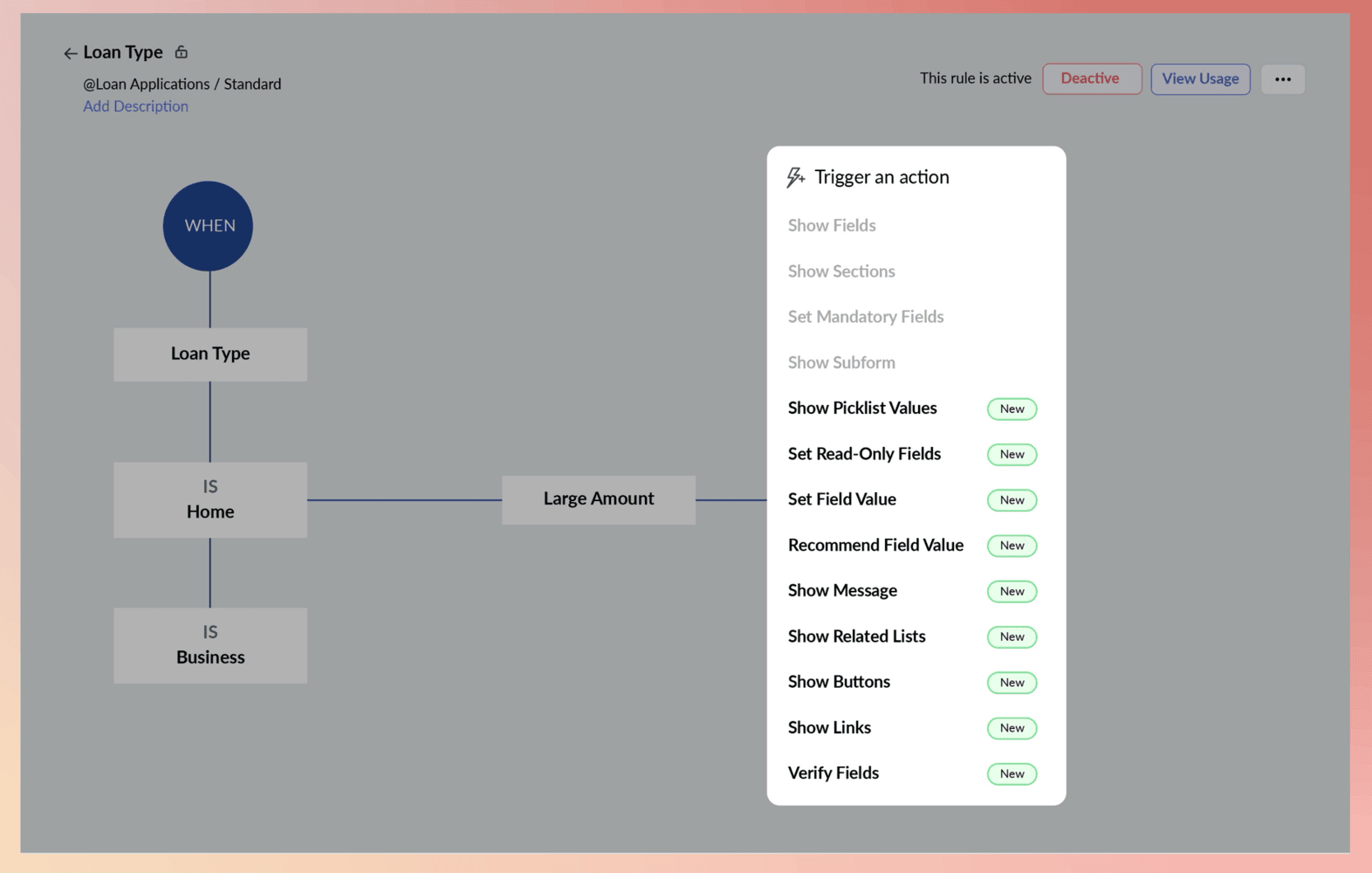
Ações de campo:
- Mostrar valores da lista de opções – Restringir as opções da lista com base no contexto.
- Definir campos como somente leitura – Impedir a edição de campos quando uma condição for atendida.
- Definir valor do campo – Preencher automaticamente o valor de um campo quando as condições forem atendidas.
- Recomendar valor do campo – Sugerir um valor para um campo por meio de uma mensagem contextual.
- Mostrar mensagem – Exibir uma mensagem contextual oportuna para um campo quando uma condição for acionada.
Outras ações:
- Mostrar listas relacionadas – Exibir listas relacionadas relevantes com base no contexto do registro atual.
- Mostrar botões – Exibir botões de ação relevantes para o estado atual do registro.
- Mostrar links – Exibir links de referência úteis quando uma condição específica for atendida.
- Verificar campos – Solicitar a verificação de campos críticos antes de prosseguir.
II Execução baseada em perfil
As Regras de Layout agora oferecem suporte à execução baseada em perfis, proporcionando um controle mais preciso sobre o comportamento do layout de um registro para diferentes usuários.
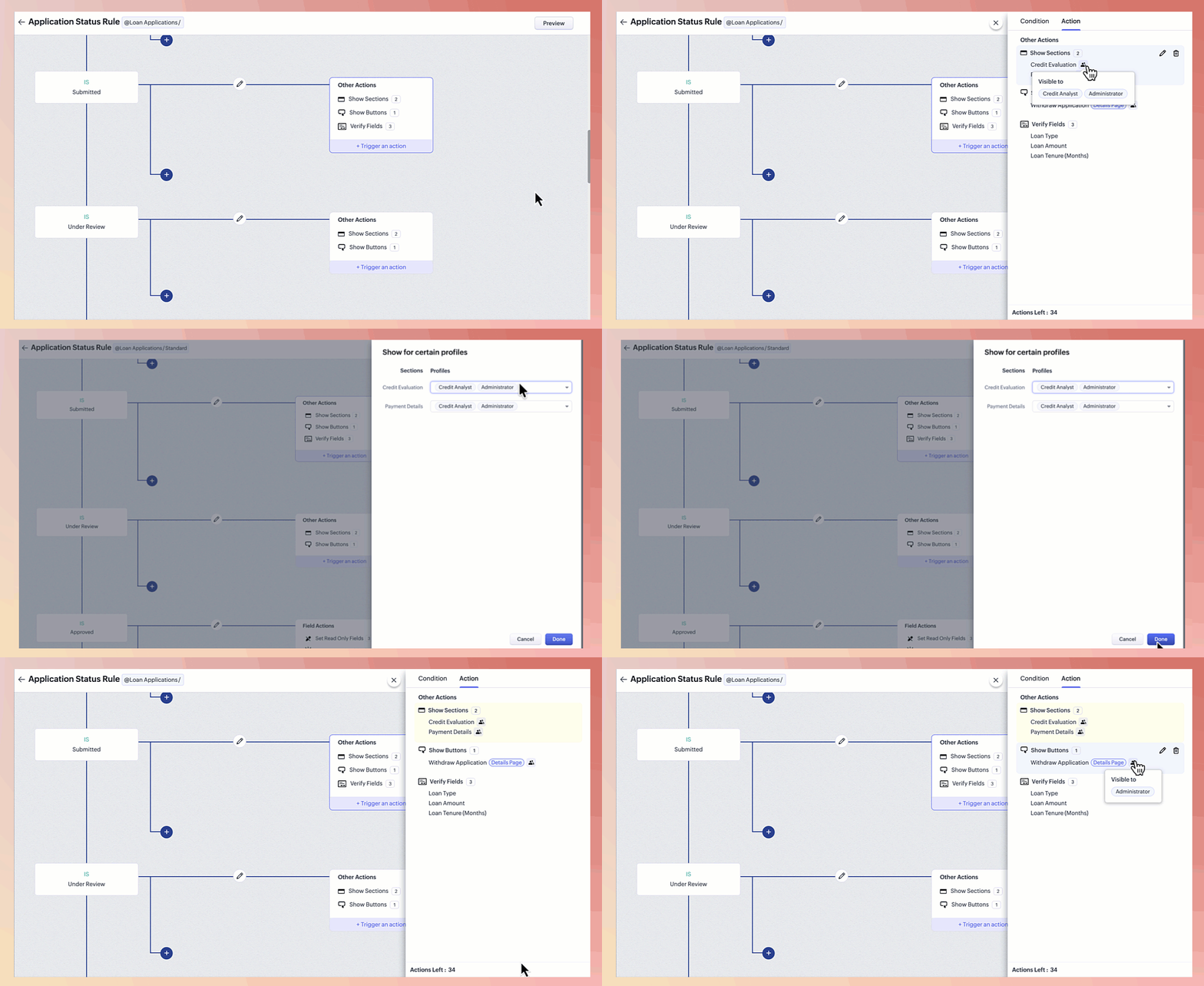
Uma vez configurada, a ação só entrará em vigor para usuários dos perfis selecionados quando a condição for atendida. No caso da ação "Definir campos como somente leitura", é possível tornar o campo somente leitura para a maioria dos usuários, permitindo, ao mesmo tempo, que perfis específicos o editem. Isso permite personalizar a experiência do formulário — referente a uma mesma regra — de maneiras diferentes para equipes distintas.
Vamos analisar um cenário para entender melhor o escopo dessas ações.
Cenário para novas ações e execução baseada em perfil
Um banco que oferece diversos tipos de empréstimos precisa de uma maneira estruturada e eficiente de gerenciar as solicitações dos clientes no Zoho CRM. Para otimizar esse processo, utiliza-se o módulo de Solicitações de Empréstimo, que permite à equipe do banco captar, analisar e processar cada etapa de um pedido de empréstimo de forma organizada.
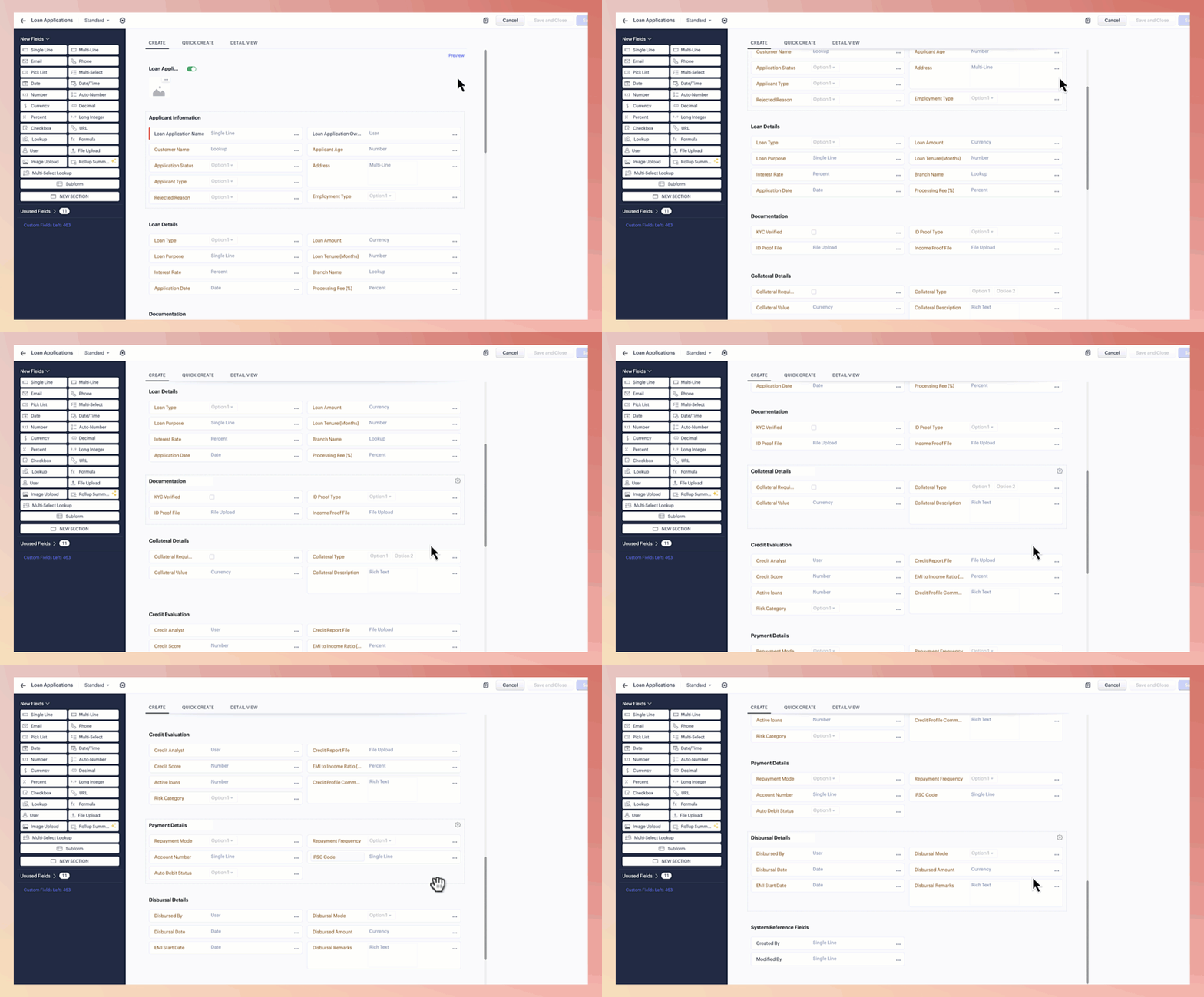
Para garantir uma coleta de dados abrangente e clareza, diversas seções foram adicionadas ao módulo, cobrindo todo o ciclo de vida do empréstimo.
A empresa deseja gerenciar um conjunto de campos e seções com base no status de aprovação da solicitação.
Abaixo, há um GIF que mostra as várias seções adicionadas ao módulo de Solicitação de Empréstimo.
Vamos ver como a regra está configurada com as novas ações para personalizar o formulário dinamicamente.
Configure campos condicionais, botões de exibição e a visibilidade de opções.
Na etapa de rascunho, é possível controlar a visibilidade do botão "Retirar Solicitação" e personalizar as opções de tipo de empréstimo de acordo com o perfil de cada solicitante: se o tipo de solicitante for "Pessoa Física", exibem-se as opções "Carro", "Casa" e "Educação"; se for "Empresa", exibe-se a opção "Negócios". Também é possível direcionar solicitantes mais jovens (com menos de 25 anos) para a opção mais adequada.
Configure uma mensagem de lembrete condicional em nível de campo
Na etapa "Documentos Pendentes", as Regras de Layout permitem exibir, no momento oportuno, uma mensagem em nível de campo para o campo "Status da Solicitação" com base nas condições do registro, lembrando os candidatos de enviarem seus documentos no prazo de sete dias.
Configure a visibilidade de seções e a validação de campos com base em funções.
Na etapa de "Submetido", as equipes podem exibir automaticamente as seções de Avaliação de Crédito e Detalhes de Pagamento assim que a solicitação é enviada, com visibilidade restrita a perfis específicos: Analista de Crédito e Administrador. Elas também podem verificar os seguintes campos, desde que as condições sejam atendidas: Tipo de Empréstimo, Valor do Empréstimo e Prazo do Empréstimo.
Configure campos somente leitura, valores padrão e atualizações condicionais de campos.
Quando uma solicitação é aprovada, as Regras de Layout agora permitem bloquear campos que contêm detalhes críticos do empréstimo — especificamente Tipo de Empréstimo, Valor do Empréstimo e Prazo do Empréstimo —, orientar a equipe quanto a uma data de início recomendada para a parcela (EMI), garantir a revisão de campos de verificação essenciais e definir automaticamente a Taxa de Processamento em 2%, com base no tipo de empréstimo.
Configure campos somente leitura e a captura automática da data de desembolso.
Quando uma solicitação é marcada como "Desembolsada", as Regras de Layout agora permitem bloquear automaticamente os principais detalhes do desembolso e registrar a data exata do desembolso em tempo real.
Configure a visibilidade condicional de campos e a filtragem dinâmica de opções.
Quando uma solicitação é rejeitada, as Regras de Layout agora permitem exibir o campo "Motivo da Rejeição" e um link para as diretrizes da política pertinente, ao mesmo tempo em que restringem automaticamente os motivos de rejeição com base no tipo de empréstimo.
III. Pré-visualização interativa
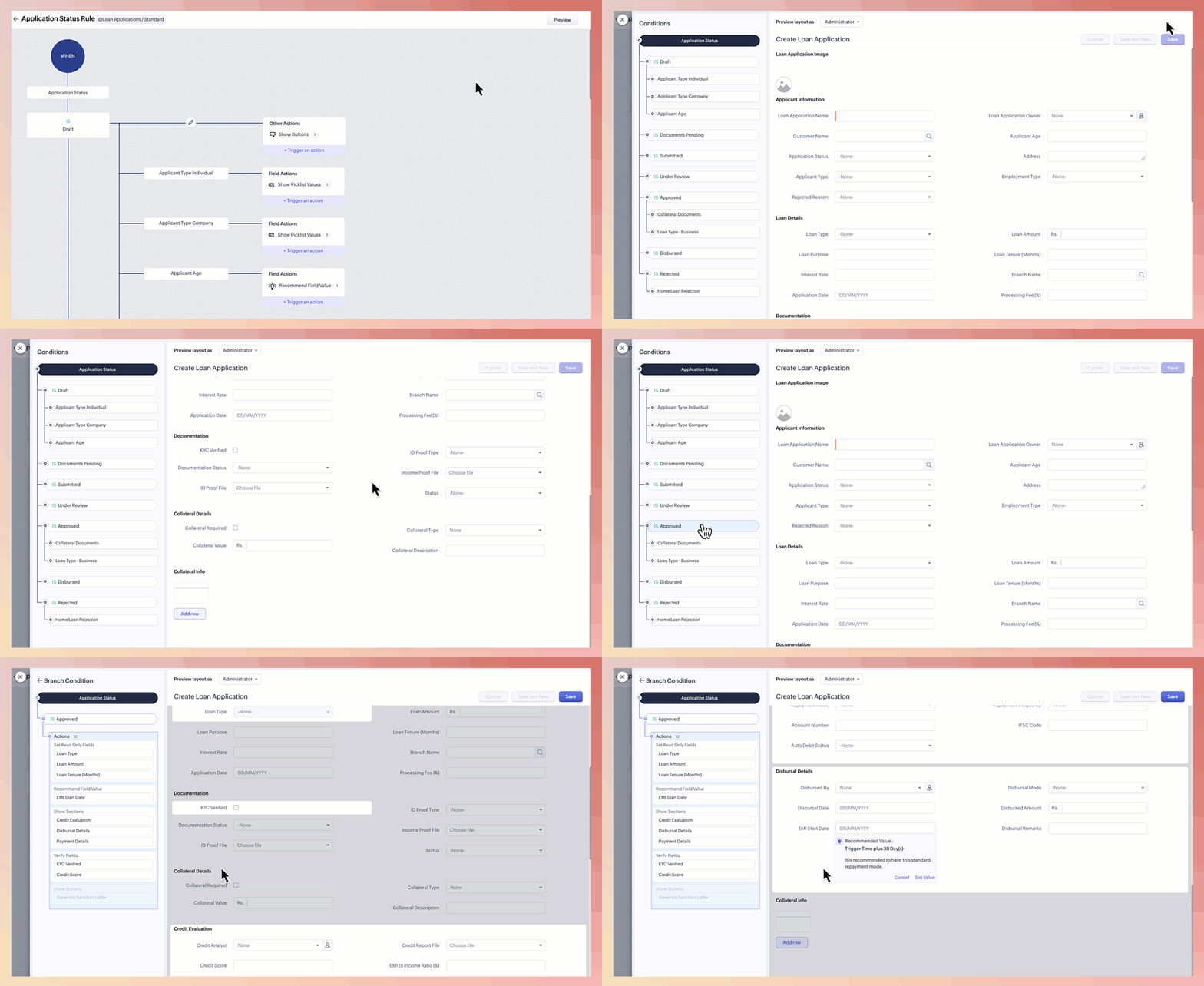
Depois de configurar e salvar uma Regra de Layout, você pode visualizar a execução dessa regra sob a perspectiva de diferentes perfis — tudo isso sem sair da página de configuração da regra.
Basta selecionar um perfil e a condição entre as opções de visualização prévia, e o layout será atualizado instantaneamente para refletir o que um usuário desse perfil veria ao visualizar ou editar um registro. Isso permite verificar se as seções, os campos e os subformulários corretos estão visíveis (ou ocultos) para cada perfil e confirmar se as configurações de campos obrigatórios estão sendo aplicadas conforme o esperado — tudo isso antes que a regra afete dados reais ou usuários ativos.
Isso é especialmente útil ao gerenciar regras complexas que se comportam de maneira diferente em vários perfis, pois permite identificar erros na configuração logo no início e fazer ajustes imediatamente.