Trocar uma plataforma de colaboração não é apenas criar novas contas de e-mail. Em uma distribuidora, varejista ou representante de autopeças, uma configuração mal planejada pode interromper pedidos, dificultar o acesso a catálogos e deixar o time comercial sem contato com clientes. Saber como configurar Zoho Workplace com método é o que transforma a mudança em ganho de produtividade, controle e economia.
O Zoho Workplace reúne e-mail corporativo, arquivos, chat, reuniões e aplicativos de documentos em uma única suíte. O valor real, porém, aparece quando permissões, domínios, processos e rotina das áreas são definidos antes da migração. A configuração deve atender tanto quem está no balcão ou em rota de visitas quanto gestores que precisam acompanhar operações e reduzir a dependência de ferramentas desconectadas.
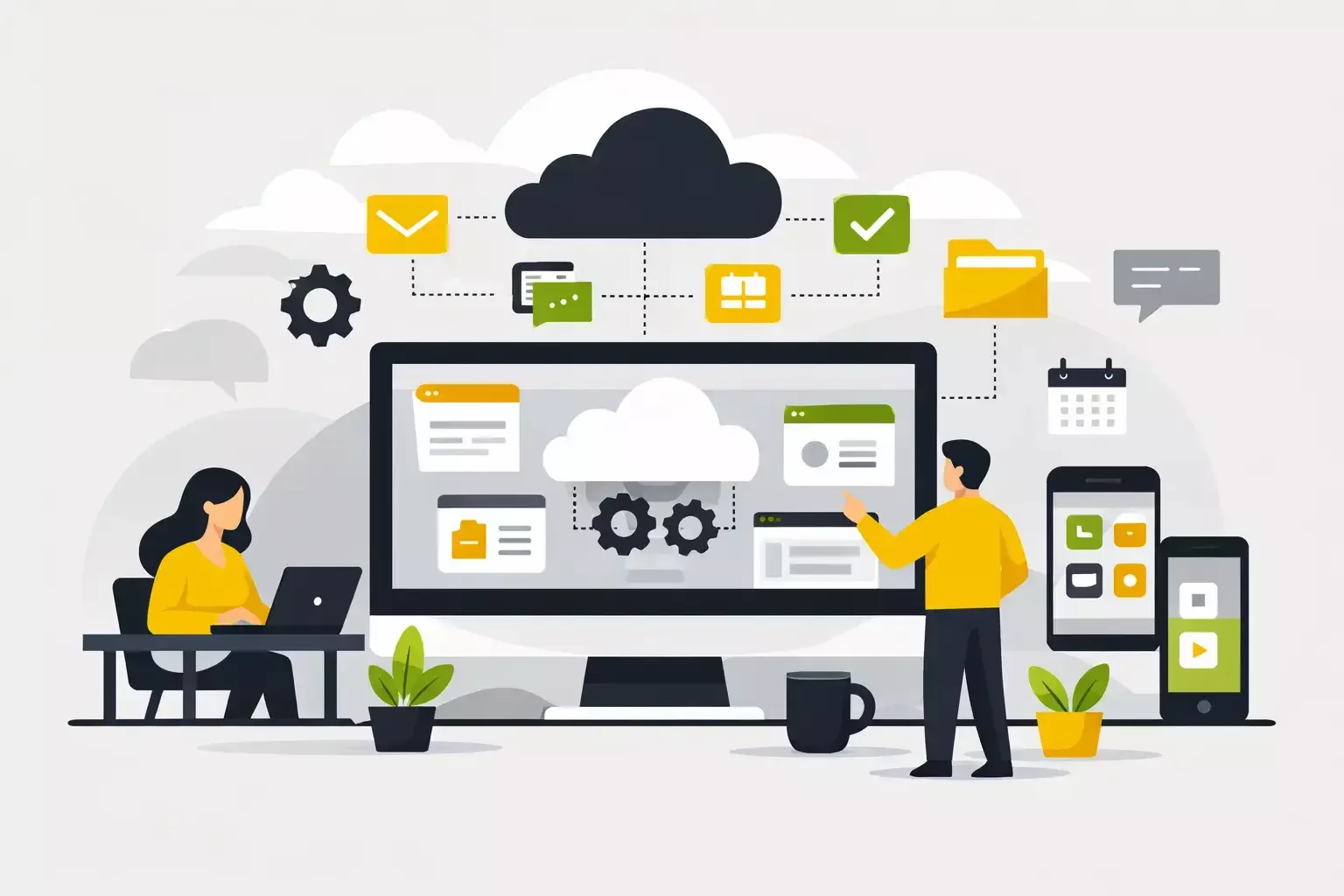
Como configurar Zoho Workplace com planejamento
A primeira decisão não é técnica: é operacional. Antes de contratar licenças ou apontar o domínio, mapeie quem precisa de e-mail corporativo, quais caixas recebem pedidos e garantias, onde estão os arquivos críticos e como as equipes se comunicam hoje. Esse diagnóstico evita pagar por usuários sem necessidade e, principalmente, evita replicar uma operação desorganizada em uma plataforma nova.
Em empresas de autopeças, vale separar grupos como vendas internas, representantes, compras, estoque, financeiro, logística e pós-venda. Cada área acessa informações diferentes e tem riscos distintos. Um atendente de garantia pode precisar consultar documentos compartilhados, mas não deve ter acesso a planilhas financeiras ou a caixas de e-mail da diretoria.
Antes de iniciar, reúna cinco informações: domínio principal da empresa, provedor de DNS, quantidade de usuários e caixas compartilhadas, volume de e-mails a migrar e regras de segurança já adotadas. Também defina um responsável interno para validar decisões. A tecnologia pode ser administrada pela TI, mas as regras precisam refletir a operação comercial.
Escolha o plano e crie a organização
Com o plano do Zoho Workplace definido, crie a organização usando o domínio corporativo. Evite iniciar a estrutura definitiva com endereços gratuitos ou domínios temporários. O e-mail é um ativo da empresa e deve estar vinculado ao domínio que clientes, fornecedores e fabricantes já reconhecem.
No console administrativo, cadastre os dados da organização e configure um ou mais administradores. O ideal é não concentrar essa função em uma única pessoa. Tenha ao menos um administrador principal e um substituto, com contas individuais e autenticação em dois fatores ativada. Compartilhar senha administrativa é uma prática que compromete rastreabilidade e segurança.
Valide o domínio e proteja a entrega de e-mails
A validação do domínio confirma que a empresa controla o endereço usado nos e-mails corporativos. Normalmente, isso é feito pela inclusão de um registro no DNS. Depois da validação, a etapa mais sensível é configurar os registros de e-mail.
Os registros MX direcionam o recebimento de mensagens para o Zoho Mail. SPF informa quais servidores podem enviar e-mails em nome do domínio. DKIM adiciona uma assinatura criptográfica às mensagens, enquanto DMARC define como os destinatários devem tratar e-mails que falham nessas verificações. Os três últimos reduzem risco de falsificação de remetente e melhoram a reputação de envio.
Não altere os MX sem uma janela de migração definida. Se a empresa ainda recebe mensagens em outro provedor, uma mudança apressada pode criar lacunas de recebimento. Primeiro, valide os dados, prepare usuários e caixas compartilhadas; depois, faça a virada acompanhando o fluxo de e-mails mais crítico.
Crie usuários, grupos e caixas funcionais
Crie contas nominais para cada colaborador. Isso permite controlar acessos, recuperar informações quando alguém deixa a empresa e auditar atividades. Para endereços que representam uma função, como vendas@, pedidos@, garantia@ ou financeiro@, use grupos ou caixas compartilhadas conforme a necessidade de atendimento e responsabilidade.
Grupos são úteis quando várias pessoas precisam receber uma mesma mensagem. Já uma caixa compartilhada é mais adequada para rotinas em que o histórico precisa permanecer centralizado e os atendentes devem responder em nome do setor. A escolha depende do processo: para avisos internos, grupos costumam bastar; para atendimento a cliente e acompanhamento de solicitações, uma caixa compartilhada tende a dar mais continuidade.
Padronize nomes, assinaturas e aliases. Um catálogo de peças enviado por um representante deve apresentar uma identidade consistente, não o formato que cada usuário decidiu adotar. Também estabeleça regras para desligamento de colaboradores, incluindo bloqueio de acesso, redirecionamento temporário de mensagens e preservação do histórico conforme a política interna.
Migre e-mails sem paralisar a operação
A migração pode trazer e-mails, contatos e calendários de plataformas anteriores. O ponto central é definir o que realmente precisa ser levado. Migrar toda a caixa postal de colaboradores antigos, por exemplo, pode aumentar esforço e custo sem gerar valor. Em muitos casos, basta preservar contas ativas, e-mails recentes e caixas funcionais que guardam histórico de pedidos, devoluções ou negociações.
Faça um piloto com um pequeno grupo de usuários. Escolha pessoas de áreas diferentes, como vendas, financeiro e suporte, e valide acesso pelo navegador e pelo aplicativo no celular. Esse teste revela problemas de senha, mensagens que caem em spam, calendários incompletos ou regras de encaminhamento esquecidas antes de afetarem toda a empresa.
Durante a transição, comunique datas, procedimentos e canais de apoio. O usuário precisa saber quando trocar a senha, onde acessar o novo e-mail e como configurar o celular. Uma migração tecnicamente correta perde resultado quando o time continua usando contas pessoais por falta de orientação.
Configure colaboração com controle de acesso
O Zoho Workplace vai além do e-mail. O WorkDrive centraliza arquivos e permite criar equipes com pastas compartilhadas, níveis de acesso e trilhas de atividade. Em vez de enviar várias versões de uma tabela de preços por e-mail, a empresa pode manter um arquivo controlado para o time comercial, com permissão de leitura ou edição conforme a função.
A regra é simples: organize arquivos por processo, não por pessoa. Estruturas como “Documentos do João” funcionam enquanto o colaborador está na empresa, mas criam dependência e confusão depois. Prefira espaços de equipe para comercial, marketing, operações, financeiro e pós-venda, com responsáveis definidos.
Zoho Cliq pode concentrar conversas rápidas por canais, reduzindo interrupções e mensagens dispersas em aplicativos pessoais. Já Zoho Meeting atende reuniões internas e treinamentos, enquanto Writer, Sheet e Show permitem edição colaborativa de documentos, planilhas e apresentações. Nem toda empresa precisa substituir todos os aplicativos de uma vez. O melhor caminho depende da maturidade digital do time e da compatibilidade exigida por clientes e fornecedores.
Estabeleça políticas de segurança e retenção
Ative a autenticação em dois fatores para todos os usuários, começando por administradores, financeiro e lideranças. Defina requisitos mínimos de senha, controle dispositivos conectados e revise periodicamente contas sem uso. Em atividades externas, o acesso pelo celular é necessário, mas deve ocorrer com bloqueio de tela e procedimentos para perda ou troca de aparelho.
Também documente regras de compartilhamento externo no WorkDrive. Arquivos com preços, condições comerciais, dados de clientes e informações de fornecedores não devem ser liberados por links públicos sem prazo ou senha. A facilidade de compartilhar é produtiva apenas quando vem acompanhada de governança.
Para empresas que precisam manter mensagens por exigência comercial, fiscal ou de atendimento, a retenção de e-mails deve ser discutida com as áreas responsáveis. Não existe um prazo universal: ele depende do tipo de informação, das obrigações da empresa e da política de gestão documental.
Integre Workplace à rotina comercial e de atendimento
O retorno sobre o investimento aumenta quando o Workplace conversa com os demais processos. Um vendedor pode usar o Zoho Mail e o calendário para sua agenda, armazenar materiais de campanha no WorkDrive e trabalhar dados de clientes no Zoho CRM. No pós-venda, documentos e comunicações podem apoiar o histórico de chamados no Zoho Desk.
Isso não significa automatizar tudo no primeiro mês. Integrações devem resolver gargalos concretos, como perda de anexos em negociações, falta de padrão na comunicação com oficinas ou dificuldade para localizar a versão atual de uma tabela. Comece pelos fluxos que mais consomem tempo e meça resultados: tempo de resposta, redução de retrabalho, adesão dos usuários e queda no uso de ferramentas paralelas.
A Apollonix conduz esse processo combinando diagnóstico de operação, implementação personalizada, treinamento e evolução contínua dos aplicativos Zoho. Para uma empresa de autopeças, o ponto de partida certo não é a ferramenta isolada, mas o caminho que a informação percorre entre venda, pedido, estoque e pós-venda.
Configurar o Zoho Workplace é uma oportunidade de colocar ordem na comunicação corporativa sem elevar a complexidade da operação. Quando cada acesso, arquivo e canal tem uma finalidade clara, a empresa ganha velocidade para atender melhor e base para crescer com mais controle.